Bitte warten.

Bitte warten.
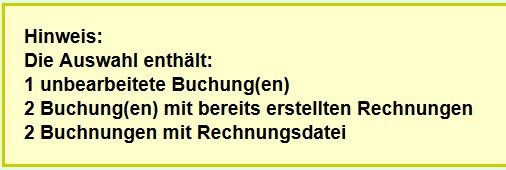
Hat man in der Buchungsliste Buchungen mit Rechnungen und Mail-Adressen ausgewählt und unter der Liste den Schalter betätigt, zeigt das Portal einige Informationen zur Auswahl an (s. Bild 1).
Unter dem Veranstaltungstermin befinden sich ein Auswahlfeld und drei Schalter zum Auswählen und Bearbeiten der Texte für die E-Mails (s. Bild 2).
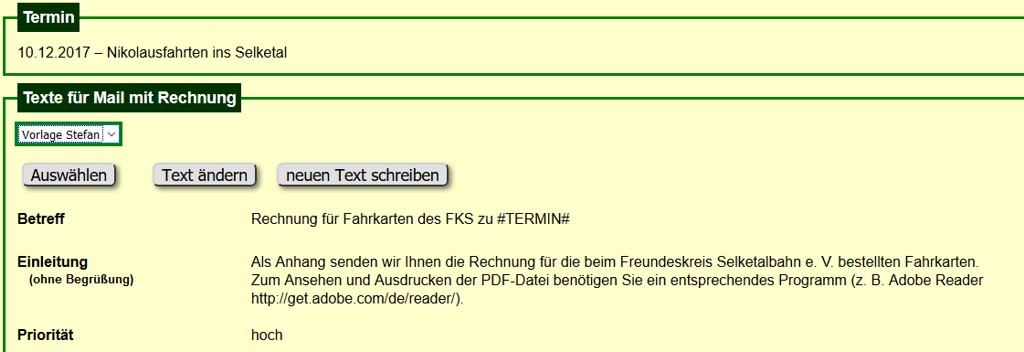
Durch Betätigen des Schalters oder wird der ausgewählte Text zum Ändern bzw. eine Kopie als neuer Text im Formular zum Bearbeiten der Texte angezeigt.
Zur Kontrolle enthält das Formular weitere Anzeigen.
Es werden die Kontaktdaten des Bearbeiters angezeigt. Diese Daten sind Bestandteil des Kopfes einer Rechnung (siehe Rechnungsmuster). Für jeden Benutzer des FKS-Portals wird ein individueller Satz Kontaktdaten gespeichert.
Die E-Mail-Einstellungen sind sind optional für das Versenden der Rechnungen.
Nach Betätigen des Schalters gelangt man zum Formular, mit dem die Kontaktdaten geändert werden können (siehe Kontaktdaten bearbeiten).
Angezeigt werden auch die Impressumsangaben des Vereins und die Bankverbindung. Diese Daten können nur über das Hauptmenü (siehe Stammdaten bearbeiten) geändert werden.
Am Ende des Formulars befindet sich der Schalter , mit dem die Funktion zum Erzeugen und Senden der E-Mails ausgelöst wird.
Das Portal öffnet ein neues Fenster.
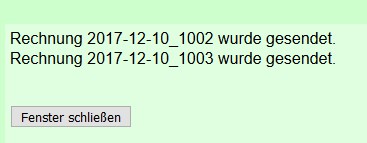
In dem neuen Fenster werden die Nummern der gesendeten Rechnungen angezeigt (s. Bild 3).
Jede Nachricht enthält neben den Kopfdaten eine Begrüßung, einen Einleitungstext, die Rechnungsdaten, die Bankverbindung, die Zusatzinformationen wie in der Rechnung, eine Grußformel und ein Signum mit Kontaktdaten sowie Impressum (s. Bild 3).
Die Rechnung wird als PDF-Datei angehangen.
From Mon Nov 27 12:07:55 2017
Date: Mon, 27 Nov 2017 10:53:43 +0000
To: Klaus Gottschling <mail@klaus-gottschling.de>
From: Stefan Göbel <fahrkarten@freundeskreis-selketalbahn.de>
Reply-To: mail@klaus-gottschling.de
Subject: Rechnung für_Fahrkarten des FKS zu 10.12.2017 – Nikolausfahrten in Selketal
Message-ID: <14f394d1c400fbba2824735796a4e97a@localhost>
X-Priority: 2
X-Mailer: PHPMailer 5.2.19 (https://github.com/PHPMailer/PHPMailer)
X-Priority: 2
Importance: Medium High
MIME-Version: 1.0

Sehr geehrter Herr Gottschling,

Als Anhang senden wir Ihnen die Rechnung für die beim Freundeskreis
Selketalbahn e. V. bestellten Fahrkarten.
Zum Ansehen und Ausdrucken der PDF-Datei benötigen Sie ein
entsprechendes Programm (z. B. Adobe Reader
http://get.adobe.com/de/reader/).

----------------------------------------------------------------------
Rechnungs-Nr.: 2017-12-10_1003
Kunden-Nr.: 1445

Nikolausfahrten ins Selketal am 10.12.2017

----------------------------------------------------------------------
Pos.	Anzahl	Bezeichnung		Preis in €	ges. Preis
----------------------------------------------------------------------
1	1	pro Person ab 11 Jahre	    26,00	     26,00
2	1	Hund(e)	    13,00	     13,00
----------------------------------------------------------------------
						Summe	     39,00
======================================================================

Bitte zahlen Sie den Betrag von 39,00 € bis zum 09.12.2017 auf
unser Konto ein.

IBAN:			DE61 8105 2000 0349 7663 39
BIC:			NOLADE21HRZ
Verwendungszweck:	2017-12-10_1003
Zahlungsempfänger:	Freundeskreis Selketalbahn e. V. (FKS)


======================================================================

Die Sitzplätze sind mit dem Namen des Bestellers gekennzeichnet. Sie
werden durch Vereinsmitglieder beim Einsteigen eingewiesen.
Ihre Fahrkarten erhalten Sie im Zug.
Der Sonderzug wird ganztägig mit Speisen und Getränken
bewirtschaftet. Der Sonnenuntergang auf dem Brocken ist um 19:43 Uhr.

Abfahrt Gernrode:13:00 Uhr
Ankunft Gernrode: ca. 00:30 Uhr


Mit freundlichen Grüßen

Stefan Göbel
stv. Vorsitzender

---- 1 Anhang fks_re_2017-12-10_1_003.pdf ----

--
Tel.: 039296 50007
Tel.: 0176 83050262 (ab 18 Uhr)

Freundeskreis Selketalbahn e. V.
Gernrode
Otto-Franke-Straße 2
06485 Quedlinburg

Sitz: Quedlinburg, Ortsteil Gernrode
Amtsgericht Stendal
VR 40923

Vorstand (§ 26 BGB):
Steffen Rienecker (Vorsitzender),
Lutz Barthel,
Stefan Göbel,
Andreas Studte,
Grit Zeckai

USt.: DE 11714304625

www.selketalbahn.de
info@selketalbahn.de
Durch Klick auf den Schalter schließt sich das Fenster.