Die Funktion zum Hinzufügen einer neuen Buchung kann man aufrufen vom Hauptmenü aus über Buchungen > neue Buchung oder von der Buchungsliste aus durch Betätigen des Schalters (Tastaturkürzel „h“) am Ende der Seite aufrufen.
1. Schritt – Auswahl des Kunden/der Adresse
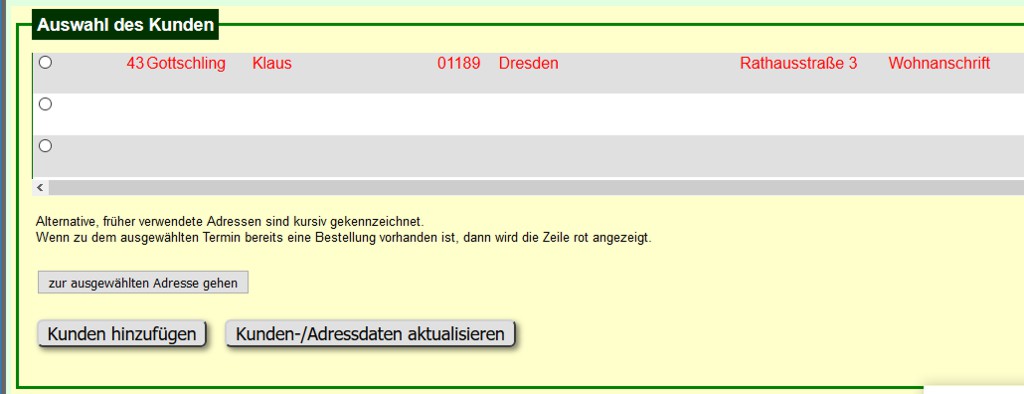
Das Formular für neue Buchungen enthält am Anfang eine Liste zur Auswahl einer Adresse (s. Bild 1).
Ein Kunde kann mehrere Adressen haben.
Bild 1: Buchungsformular – Auswahl der Adresse (aufgrund des Datenschutzes Adressen verborgen)
Vorausgewählt ist die Adresse des Kunden, dessen Kunden-/Adressdaten oder Buchung zuletzt bearbeitet wurde.
Wenn sich die ausgewählte Adresse nicht im sichtbaren Ausschnittder Adressliste befindet, kann man den Schalter betätigen.
Durch Anklicken der List lässt sich der angezeigte Ausschnitt der Liste vergrößern/verkleinern.
Welche Spalten der Adressdaten angezeigt werden in welcher Reihenfolge und wie die Adressen sortiert werden, lässt sich einstellen (s. Einstellungen der Adressliste)
Die Auswahl einer Adresse aus der Liste erfolgt durch Anklicken des Auswahlknopfes links vor der Adresse.
Falls für die Adresse oder für den Kunden noch kein Eintrag in der Datenbank vorhanden ist, muss die Adresse/der Kunde der Datenbank hinzugefügt werden durch Betätigen des Schalters (s. Neuen Kunden erfassen) bzw. des Schalters (s. Kundendaten ändern).
Bevor man einenen neuen Kunden hinzufügt, sollte man prüfen, ob der Kunde evtl. im Zusammenhang mit einer zurückliegenden Buchung bereits in der Adressliste enthalten ist.
Wenn die früher eingetragenen Kundendaten falsch sind, sollte man die Kundendaten korrigieren.
Wenn die Adresse falsch ist,solte man die Adresse korrigieren.
Wenn ein Kunde durch Umzug oder zeitweilig während des Urlaubs eine andere Adresse hat, sollte man diese Adresse hinzufügen.
Nur wenn wirklich notwendig, sollte man einen neuen Kunden hinzufügen.
Mehrfach in der Datenbank eingetragene Kunden führen zur Verwirrung, erschweren das Aktualisieren der Daten, sind Potential für Fehler, erschweren statistische Auswertungen, …
Viele WWW-Browser besitzen eine Suchfunktion, die man zur Suche nach Nachnamen, Orten, Postleitzahlen, Straßennamen u. a. in der Adressliste angezeigten Spalten nutzen kann.1
2. Schritt – Auswahl des Termins
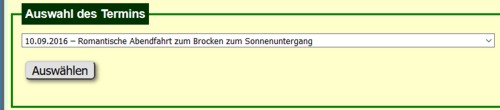
Bild 2: Auswahl des Veranstaltungstermins
Im zwieten Abschnitt des Buchungsformulars muss man den Termin auswählen.
Zur Auswahl stehen nur Termine zu Veranstaltungen mit Fahrkartenvorverkauf (s. Bild 2).
Hat man einen anderen Termin gewählt oder den Schalter betätigt, wird die Seite neu angezeigt, um die Preise/Texte der Positionen und die Stationen für Zu-/Ausstieg entsprechend der gewählten Veranstaltung aus der Datenbank einzulesen.
Ein geänderter Preis für Hunde wird durch den Preis für die jeweilige Veranstaltung ersetzt.
3. Schritt – Eingabe der Buchungsdaten
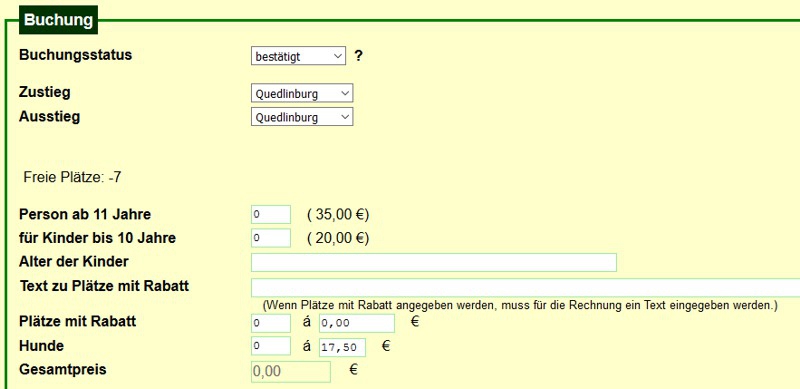
Im Teil „Buchung“ des Formulars sind die Daten der Bestellung einzugeben (s. Bild 3).
Bild 3: Formularfelder für Buchungsdaten
Mit dem ersten Feld legt man den Buchungsstatus fest.
Voreinstellung ist „bestätigt“.
Wenn man den Status „Re. erstellt“, „Re. per Post“ oder „Re. per Mail“ wählt wird nicht automatisch eine Rechnung erzeugt oder gar gesendet.
Mittels der nächsten zwei Auswahlfeldern kann man die für die gewählte Veranstaltung möglichen Stationen für Zu-/Ausstieg wählen.
In Abhängigkeit von der Veranstaltung enthält das Formular ein oder bis zu fünf Positionen zur Eingabe der Anzahl Plätze bzw. Fahrplanunterlagen.
Zur Information steht über den Feldern die Anzahl noch freier Plätze, die sich aus der Differenz aus zu dem Termin verfügbaren Plätzen und den reservierten Plätzen ergibt.
Das Feld „Alter der Kinder“ dient nur der Information.
Eine Eingabe in das Feld „Alter der Kinder“ ist dann von Vorteil, wenn man eine Umbuchung vornehmen möchte und für den Termin andere Altersgrenzen gelten.
Der Preis je Hund wird vom für die Veranstaltung gespeicherten Preis übernommen und kann für die Buchung angepasst werden.
Wenn man eine andere Veranstaltung wählt, wird der Preis für Hunde erneut aus der Tabelle der Veranstaltungen übernommen.
Es ist nur ein Feld für den Preis je Hund vorhanden.
Bei mehreren Hunden mit unterschiedlichem Preis muss man einen Preis eingeben, dass die Summe den einzelnen Preisen entspricht.
Wenn Plätze mit Rabatt eingegeben werden, muss auch ein Text eingegeben werden, welcher dann in der Rechnung enthalten ist.
Bei „Preis mit Rabatt“ muss man den Preis für eine Person eingeben.
Es ist nur ein Feld für Plätze mit Rabatt vorhanden.
Bei mehreren Personen mit unterschiedlichem Rabatt muss man einen Preis eingeben, dass die Summe den einzelnen Preisen mit Rabatt entspricht.
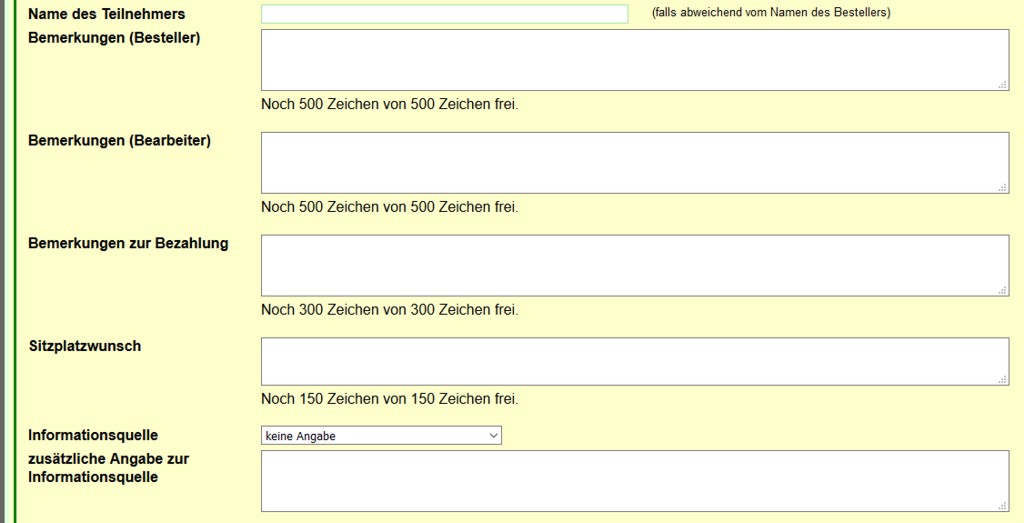
Im unteren Teil enthält das Buchungsformular Felder für weitere Informationen (s. Bild 4).
Bild 4: Eingabefelder im unteren Teil des Buchungsformulars
Für die Platzreservierung ist es hilfreich, wenn bei Fahrkarten als Geschenk der Name des Fahrgastes eingegeben wird.
Die Angabe zur Informationsquelle, über erlche der Besteller von der Veranstaltung erfahren hat, ist nützlich, um die Wirksamkeit der verschiedenen Werbewege des Vereins zu bewerten.
Über das Auswahlfeld kann man häufig vorkommende Angaben auswählen.
Die Angaben lassen sich im nächsten Feld noch präzisieren.
Wenn man die Daten zur neuen Buchung ausgewählt/eingegeben hat, muss man den Schalter betätigen.
Das Betätigen des Schalters setzt alle Formularfelder auf den Ausgangszustand zurück.
Wenn keine Probleme bei den eingegebenen Daten gefunden wurden, wird nach Betätigen des Schalters eine Seite mit den Buchungsdaten angezeigt.
Man sollte noch einmal prüfen, ob man die richtige Adresse ausgewählt und die richtigen Daten eingegeben hat.
Durch Betätigen des Schalters wird das Buchungsformular zwecks Korrekturen angezeigt.
Nach Betätigen des Schalters wird die Buchung in der Datenbank eingetragen. Wenn – in Abhängigkeit vom gewählen Buchungsstatus – Plätze reserviert wurden, dann weist eine Information darauf hin. Im Arbeitsbereich wird die Buchungsliste angezeigt.
Es werden auch Plätze reserveirt, wenn die Anzahl verfügbarer Plätze nicht ausreicht (Überbuchung).