Bitte warten.

Bitte warten.
Wenn in der Buchungsliste die Spalte „Re.-Nummer“ angezeigt wird (siehe Einstellungen der Liste), dann zeigt das Portal in der Spalte die Nummern der bereits erstellten Rechnungen als Verweis auf die zugehörige PDF-Datei an. Durch Anklicken der Verweise oder Öffnen des Kontextmenüs kann man die PDF-Datei öffnen oder herunterladen.
Um mehrere Rechnungen auszudrucken ist diese Vorgehensweise zu umständlich. Deshalb bietet das Portal eine Möglichkeit, mehrere Rechnungen in einem Schritt zu öffnen/herunterzuladen.
Unter der Buchungsliste ist der Schalter angeordnet. Bevor man diesen Schalter anklickt, muss man wie beim 1. Schritt zum Erstellen von Rechnungen Buchungen auswählen.
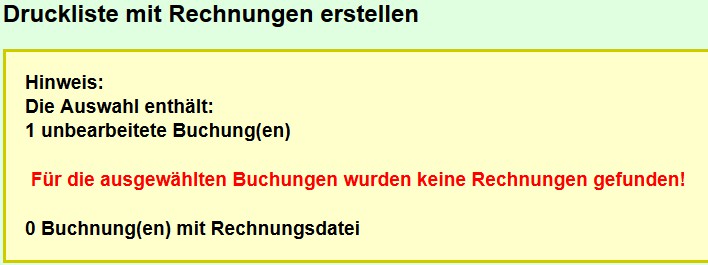
Enthalten die ausgewählten Buchungen keine Rechnungen, werden entsprechende Hinweise (s. Bild 1) und danach wieder die Buchungsliste angezeigt.
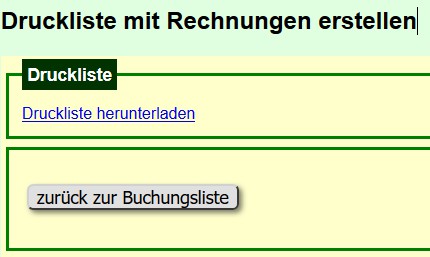
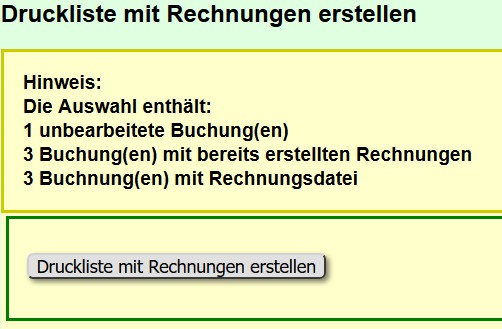
Enthält die Auswahl Buchungen mit Rechnungen, wird unter den Hinweisen der Schalter angezeigt (s. Bild 2). Nach Betätigen des Schalters erstellt das Portal eine PDF-Datei, welche aus den PDF-Dateien der ausgewählten Buchungen mit Rechnungen besteht. In dem anschließend angezeigten Formular befindet sich ein Verweis „Druckliste herunterladen“ (s. Bild 3). Durch Anklicken des Verweises oder Öffnen von dessen Kontextmenü kann man die Druckliste (PDF-Datei) öffnen bzw. herunterladen und ausdrucken.